Taut
—
Posted: 26/01/2014 in Anime
Tag:anime death note full episode, Death Note, download death note, full episode
Kali ini saya akan membahas mengenai penggunaan objek ArrayList. ArrayList adalah sebuah class yang digunakan untuk menyimpan banyak data dalam satu variabel.
Cara pendeklarasian ArrayList
ArrayList<tipe data> nama_variabel = new ArrayList<tipe data>()
Tipe data bisa merupakan tipe data primitive (int, string dll) atau juga merupakan sebuah objek
Tampilan GUI yang akan dibuat ( jika belem mengerti cara membuatnya baca dulu post sebelumnya mengenai Java – Perkenalan Pertama Dengan JFrame Pada Netbeans )
Sebelum memulai lihat dulu struktur folder yang saya gunakan.
dan import yang saya lakukan
Saya melakukan import ArrayList, JOptionPane dan class mahasiswa pada package ebc yang isi dari class mahasiswa seperti source code dibawah
Selanjutnya untuk source code ketika button simpan di klik seperti gambar dibawah ini
Diatas merupakan source code ketika tombol simpan diklik
Penjelasan:
arrayMhs.add(mhs) : arrayMhs adalah nama variabel objek arraylist yang di deklarasikan pada class FormMahasiswa, sedangkat add adalah nama method yang berguna untuk menambahkan data ke dalam arrayList.
Gambar di atas merupakan source code ketika tombol tampilkan di tekan.
Penjelasan:
for(Mahasiswa loopMhs : arrayMhs ) : kita melakukan looping objek arrayList dengan nama variabelnya arrayMhs dan value dari masing masing loopingnya kita simpan ke objek Mahasiswa dengan nama objeknya loopMhs
lalu untuk mendapatkan nilainya tinggal menggunakan nama objek yang digunakan (loopMhs) dan memanggil methodnya.
Sekian penjelasan mengenai arrayListnya
Pada kali ini saya akan menjelaskan mengenai ciri ciri dari OOP yaitu Enkapsulasi, Turunan, dan Polimorfisme (Banyak Bentuk) pada bahasa pemrogran Java.
OOP merupakan hal yang wajib untuk dikuasai jika ingin menggunakan java, karena java sendiri terdiri dari objek objek. jadi untuk penggunaan bahasa java kalian tidak bisa terlepas dengan yang namanya OOP.
Langsung saja amati Source Code dibawah ini

class OperationMath {
private int int_nilai;
private double dbl_nilai;
public int penjumlahan(int bil1, int bil2) {
return bil1 + bil2;
}
public double penjumlahan(double bil1, double bil2) {
return bil1 + bil2;
}
public int penjumlahan(int[] bil) {
int_nilai = bil[0];
for(int count = 1; count < bil.length; count++) {
int_nilai += bil[count];
}
return int_nilai;
}
public double penjumlahan(double[] bil) {
dbl_nilai = bil[0];
for(int count = 1; count < bil.length; count++) {
dbl_nilai += bil[count];
}
return dbl_nilai;
}
public int pembagian(int bil1, int bil2) {
return bil1/bil2;
}
public double pembagian(double bil1, double bil2) {
return bil1/bil2;
}
}
class Average extends OperationMath {
Average(int[] bil) {
avg = (penjumlahan(bil));
avg = pembagian(avg, bil.length);
}
Average(double[] bil) {
dbl_avg = (penjumlahan(bil));
dbl_avg = pembagian(dbl_avg, bil.length);
}
public int getAverage() {
return avg;
}
public double getDblAverage() {
return dbl_avg;
}
private int avg;
private double dbl_avg;
}
public class Matematika {
/**
*
* @param args
*/
public static void main(String[] args) {
int data[] = {6,7,8};
Average avg = new Average(data);
double data2[] = {20.12, 12.4, 15, 30.56};
Average avg2 = new Average(data2);
System.out.println("Nilai rata-rata dari [6,7,8]= " + avg.getAverage());
System.out.println("Nilai rata-rata dari [20.12, 12.4, 15, 30.56]= " + avg2.getDblAverage());
}
}
Penjelasan
- Terdapat 2 objek class, yaitu objek OperationMath dan Average. OperationMath bertugas untuk menyimpan method method atau fungsi fungsi sebuah operasi pada matematika, seperti penjumlahan, pengurangan, perkalian dan pembagian. Sedangkan Average bertugas untuk melakukan kalkulasi untuk mencari nilai rata-rata atau nilai tengah.
class OperationMath {
private int int_nilai;
private double dbl_nilai;Pada code ini terdapat kata private, yang berarti sebuah atribute atau properti ini hanya dapat diakses oleh objek itu sendiri yaitu objek OperationMath saja, objek lainnya tidak dapat mengaksesnya.
Berikut penjelasan singkatnya:
Public: dapat diakses oleh siapa saja
Protected: dapat diakses oleh objeknya sendiri dan hanya oleh turunannya
Private: hanya objeknya yang dapat mengaksesnyaInilah yang dinamakan enkapsulasi, yaitu penyembunyian sebuah properti atau method dari objek, jadi hanya properti atau objek tertentu saja yang dapat diakses oleh objek lain, sehingga proses kerja objek tersebut tidak dapat berubah alurnya.
public int penjumlahan(int bil1, int bil2) {
return bil1 + bil2;
}
public double penjumlahan(double bil1, double bil2) {
return bil1 + bil2;
}
public int penjumlahan(int[] bil) {
int_nilai = bil[0];
for(int count = 1; count < bil.length; count++) {
int_nilai += bil[count];
}
return int_nilai;
}
public double penjumlahan(double[] bil) {
dbl_nilai = bil[0];
for(int count = 1; count < bil.length; count++) {
dbl_nilai += bil[count];
}
return dbl_nilai;
}Kenapa ada banyak fungsi/method dengan nama penjumlahan, metode ini adalah sebuah ciri OOP yaitu polimorfisme dimana sebuah method memiliki banyak bentuk. apa yang membedakannya yaitu sebuah tipe data paramater, jumlah parameter dan tipe data kembalian dari method tersebut.
class Average extends OperationMath {
Average(int[] bil) {
avg = (penjumlahan(bil));
avg = pembagian(avg, bil.length);
}
Average(double[] bil) {
dbl_avg = (penjumlahan(bil));
dbl_avg = pembagian(dbl_avg, bil.length);
}public int getAverage() {
return avg;
}public double getDblAverage() {
return dbl_avg;
}private int avg;
private double dbl_avg;
}
Pada class diatas kita mendefinisikan sebuah konstruktur untuk class ini, konstruktor adalah sebuah fungsi/method yang akan dijalankan pertama kali ketika/tepat pada saat sebuah objek itu terbentuk/terinisialisasi. cara mendefinisikannya dengan menggunakan nama class tersebut.
Pada class di atas juga kita menggunakan sebuah fungsi yang belum dideklarasikan di dalam class tersebut, namun fungsi tersebut telah ada pada class OperationMath, tapi fungsi tersebut bisa kita gunakan tanpa perlu melakukan initialisasi sebuah objek OperationMath. kita hanya perlu menambahkan keyword extends NAMA_CLASS pada sebuah nama class kita. keyword ini adalah sebuah tanda bahwa class yang kita buat merupakan turunan dari class NAMA_CLASS dan class kita ini bisa menggunakan semua properti dan method pada NAMA_CLASS yang memiliki scope public ataupun protected.int data[] = {6,7,8};
Average avg = new Average(data);double data2[] = {20.12, 12.4, 15, 30.56};
Average avg2 = new Average(data2);System.out.println("Nilai rata-rata dari [6,7,8]= " + avg.getAverage());
System.out.println("Nilai rata-rata dari [20.12, 12.4, 15, 30.56]= " + avg2.getDblAverage());disini kita menggunakan sebuah variabel array sebagai parameter untuk inisialisasi objek Average, lalu akan menampilkan hasilnya dengan memanggil fungsi getAverage() dan getDblAverage()
Berikut ScreenShoot pada saat dijalankan
Sekian terimakasih
Java – Perkenalan Pertama Dengan JFrame Pada Netbeans
Posted: 30/03/2019 in Komputer, Pendidikan, TutorialTag:java, jframeform, pemrograman java
Assalamu’alaikum wr.wb.
Masih dengan saya Abhi Adhitya Yustho, pada postingan ini kita akan mengenal bagaimana membuat sebuah GUI (Graphic User Interface) pada sebuah bahasa pemrogranan java dengan menggunakan IDE Netbeans dan juga kita akan mengenal sebuah JFrameForm. Pada postingan sebelumnya saya telah menjelaskan sebuah INPUT OUTPUT pada bahasa java.
Ok langsung saja kita mulai ke pembahasan topiknya
- Buka IDE Netbeansnya seperti biasa
- Buat Project seperti biasanya dengan Java Application
- Tambah JFrame Formnya seperti pada gambar di bawah ini

Disini saya menamakan classnya artimatika, kalian boleh isi namanya terserah kalian yang pasti harus mendeskripsikan fungsi dari class itu menurut saya mah.
Setelah mengklik finish maka tampilannya akan berubah menjadi seperti gambar di bawah ini

Kotak kiri merupakan box untuk kita menempatkan element element GUI, box ini merupakan window. sedangkan untuk Element element GUInya berada pada sebelah kanan. - Drag&Drop element GUI seperti pada gambar di bawah ini

Disini kita menggunakan label, textfield, dan button. - Ubah masing masing nama variabel element yang memungkinan terjadinya sebuah perubahan / terdapatnya action. dalam contoh kali ini yaitu textfield sebelah Bilangan 1 dan seterusnya, lalu Button hitung dan reset. kenapa perlu diubah nama variabel elementnya? karena akan memudahkan kita dalam menulis sebuah kodenya dalam mengenali masing masing element yang akan kita proses. Klik kanan pada element yang mau diubah > klik properties > masuk tab code > ubah variabel name

- Setelah selesai klik kanan pada button Hitung > Event > Mouse > mouseClicked . ini akan membuat sebuah fungsi otomatis yang dimana fungsi itu akan berjalan jika kita mengklik button hitung pada saat program berjalan.

- Tuliskan kode seperti gambar dibawah

untuk penjelasannya sudah saya sisipkan di masing masing statement dengan komentarnya. - Lakukan hal yang sama seperti langkah 6 dengan button reset, yang berguna untuk menghapus semua text pada field dan juga label hasil. lalu masukkan kode seperti gambar dibawah

- Setelah selesai klik kanan pada source code > Run File. maka akan tampil popup window yang berisikan desain window yang telah kita buat tadi.

- Selamat anda telah berhasil membuat GUI pertama dengan JFrame Form pada netbeans dengan bahasa JAVA.
- Selanjutnya, lakukan test pada GUI yang telah kamu buat lakukan 2 percobaan. percobaan hitung dan percobaan reset.

Ok telah selesai postingan kali ini mengenai JFrame pada Netbeans Java, sampai bertemu lagi
Assalamu’alaikum wr.wb.
Nama saya Abhi Adhitya Yustho, kali ini kita akan membahas cara melakukan Input Output pada java.
Bahasa pemrogaman java menggunakan tiga class untuk melakukan input melalui console, yaitu:
- Class Scanner
- Class BufferReader
- Class Console
Sedangkan untuk melakukan input pada tampilan GUI (Graphical User Interface) java dapat menggunakan JOptionPane dan inputBox pada form.
Untuk Outputnya java menggunakan fungsi-fungsi yang ada pada class System yaitu: print(), println(), dan format().
Dalam kasus kali ini kita akan membuat sebuah program untuk menghitung luas persegi panjang. Yang dimana panjang dan lebar dari bidang tersebut dapat diketikan oleh user. Sebelum mulai kita buat dulu sebuah project yang nanti akan menampung file file yang akan kita gunakan kali ini, untuk tahapannya bisa ikuti dibawah ini:
- Buka Ide Netbeansnya
- Klik File > New Project
- Pilih Categories Java dan Projects Java Application
- Ketikkan nama project (optional, pilih folder tempat menyimpan project)
- Klik finish
Setelah kalian membuat project selanjutnya adalah membuat sebuah class yang akan kita gunakan, disini saya menggunakan sebuah class dengan nama classnya IO_SCANNER kalian bisa menggunakan nama lainnya.
Langkah-langkahnya dalam membuat class pada project yang telah kita buat tadi bisa dilihat pada gambar di bawah.
Setelah selesai membuat class, mari kita memulai bagian bagian INPUT pada java, cermati dan ikuti dengan saksama.
Class Scanner
Input yang pertama akan kita gunakan yaitu dari Class Scanner. Untuk dapat menggunakan Class Scanner ini kita perlu mengimportnya ke dalam project kita.
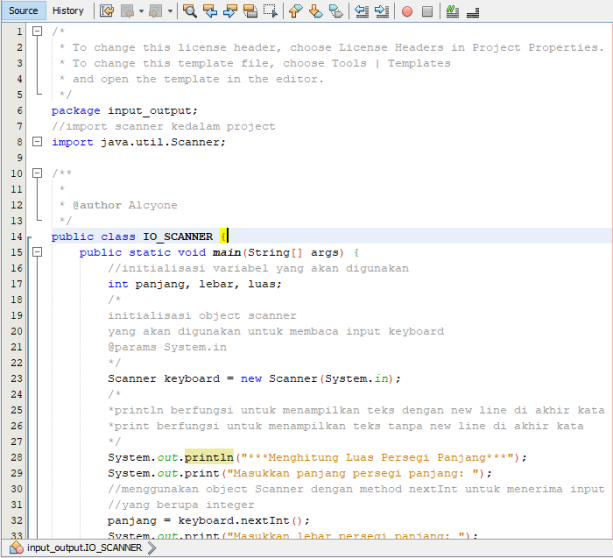
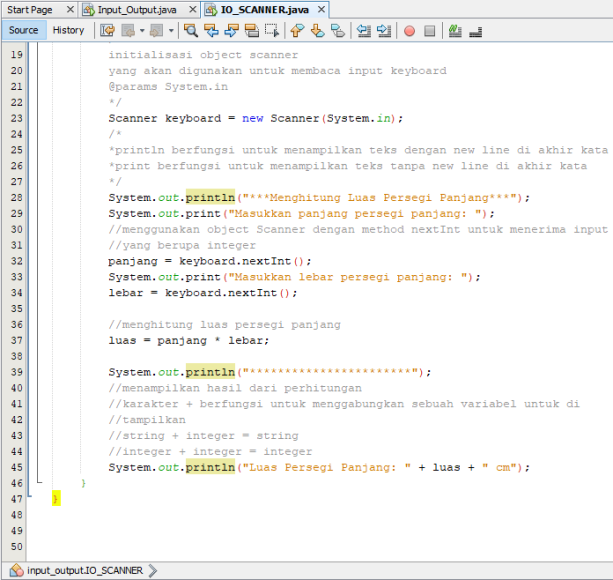
Penjelasan code di atas:
- import java.util.Scanner : syntax ini berfungsi untuk mengimpor/memasukkan sebuah resource class Scanner ke dalam project kita, yang dimana class tersebut berfungsi untuk membaca sebuah input dari keyboard.
- public static void main(String[] args) : ini merupakan sebuah fungsi utama, berfungsi sebagai initial poin. yaitu fungsi pertama yang akan dijalankan ketika program dibuka.
- int panjang, lebar, luas : kita melakukan inisialisasi 3 variabel dengan tipe data integer, yaitu hanya menerima sebuah input angka saja. jika ingin menerima input sebuah teks dapat menggunakan String.
- Scanner keyboard = new Scanner(System.in) : membuat sebuah objek dengan class Scanner dengan paramater System.in . Objek ini yang akan kita gunakan untuk membaca sebuah ketikan keyboard.
- System.out.println : sebuah fungsi dari class System yang kita gunakan untuk menampilkan sebuah teks kedalam terminal / command prompt dengan di akhir teks diakhiri sebuah new line ‘\n’ yang akan membuat teks selanjutnya berada dibawah teks ini.
- System.out.print : fungsi ini memiliki fungsi yang sama dengan yang sebelumnya, hanya saja fungsi ini di akhir kalimatnya tidak memiliki sebuah new line dan akan menyebabkan sebuah kalimat selanjutnya menjadi satu baris dengan kalimat ini.
- panjang = keyboard.nextInt() : pernyataan ini berfungsi untuk memberikan nilai yang kita ketik ke dalam variabel panjang, sedangkan untuk keyboard.nextInt() berfungsi untuk menerima input keyboard dari user hanya berupa integer saja. jika kamu ingin menerima input berupa string atau karakter dapat menggunakan keyboard.next() saja, tapi jika kamu menginput sebuah kalimat maka akan menyebabkan error pada bagian enter. nah untuk mengatasinya dapat menggunakan BufferReader yang akan kita bahas nanti.
- luas = panjang * lebar : baris ini untuk melakukan operasi perkalian antar panjang dan lebar lalu nilainya di berikan ke variabel luas.
Untuk menjalankannya dapat dengan menekan shift + f6 atau dengan klik kanan > run file.
Class BufferReader
buat dahulu sebuah class baru, terserah kalian mau menamakan classnya apa. Saya menggunakan nama class IO_BUFFER. setelah itu amati gambar di bawah ini, dan ketikan kodenya di class yang sudah kamu buat, isinya hampir sama dengan yang sebelumnya hanya membedakan Scanner di ganti dengan BufferReader.
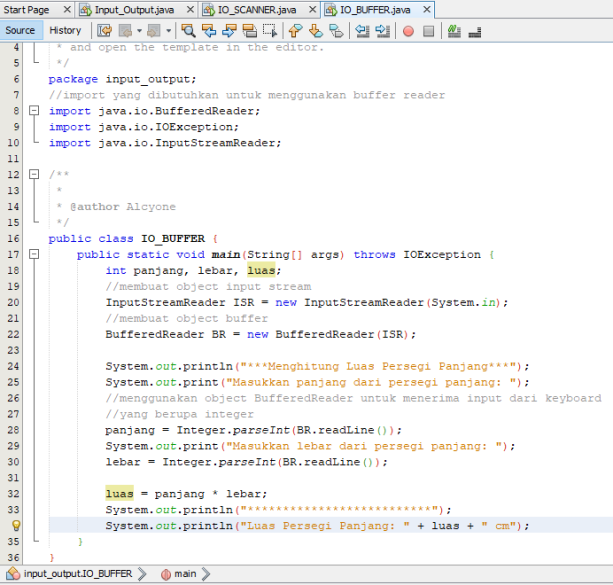
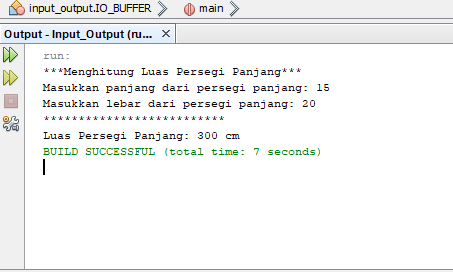
Penjelasan code di atas:
- Kita harus mengimport beberapa resource yang dibutuhkan untuk menggunakan BufferedReader ini, karena class ini tidak dapat bekerja sendiri seperti halnya class Scanner. IOException class ini dibutuhkan untuk melakukan error handling, InputStreamReader class ini berfungsi untuk paramter yang akan kita berikan ke object BufferedReader seperti System.in pada class Scanner.
- InputStreamReader: membutuhkan sebuah paramter System.in sebagai paramternya
- lalu melakukan pembuatan object BufferedReader dengan paramter InputStreamReader yang telah di buat sebelumnya.
- Integer.parseInt() : fungsi ini berfungsi untuk mengkonversi sebuah string yang berisi angka menjadi sebuah angka sehingga dapat dilakukannya operasi arithmatika.
- BR.readLine() : fungsi ini untuk membaca input dari keyboard dan ini dapat membaca spasi tanpa error.
Selesai untuk BufferedReader, selanjutnya class Console
Class Console
Untuk menggunakan input dari class console ini kita tidak dapat melakukannya di netbeans, karena jika kita mengkompilenya di netbeans maka akan menyebabkan error. maka dari itu kita hanya perlu membuat sebuah file java saja dengan kosong seperti ini.
lalu ketikkan kode seperti di bawah ini
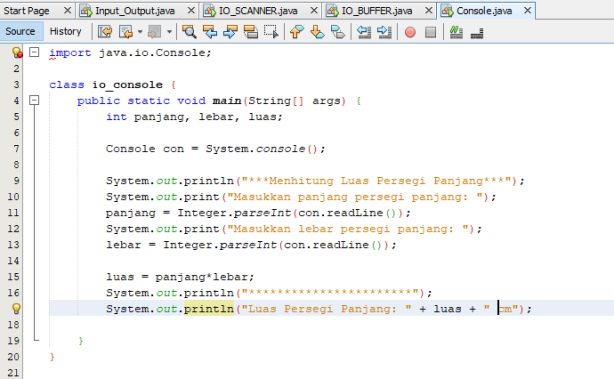
Penjelasan code di atas:
- import java.io.Console : untuk mengimpor resource class Console ke dalam file kita
- Console con = System.console() : System.console() adalah sebuah class yang memanggil sebuah objek console atau terminal dan objek terminal ini diberikan ke variabel Console con.
- con.readLine() : sama seperti BR.readLine.
untuk menjalankannya kita perlu kompile filenya dahulu dengan cara, buka terminal atau command prompt > masuk ke dalam direktor yang berisi sebuah file source code console kita, ketikkan :
javac nama_file.java
lalu ketikkan
java nama_class
untuk menjalankan program yang telah dikompile tadi.
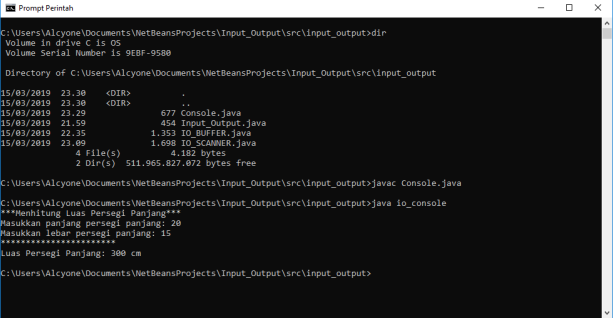
Nah begitulah cara melakukan input dan output pada console atau terminal di java, tidak perlu dihafal yang penting bisa mengertinya.
Sekian dari saya wasalamu’alaikum wr.wb.
Download Ebook – Tutorial Bikin Web Gratis
Posted: 25/01/2014 in Ebook, Internet, Pengetahuan, TutorialTag:download ebook, ebook, ebook tutorial, Tutorial, website gratis
Hallo sobat, sebelumnya saya telah memberikan Ebook Menjadi Web Master dalam 30 Hari kali ini saya akan membagikan Ebook untuk membuat website, untuk kalian yang tertarik membuat web gratis dengan profesional silahkan download ebook ini dengan cara klik gambar di bawah ini Baca entri selengkapnya »
Download Ebook – Menjadi Webmaster dalam 30 hari
Posted: 25/01/2014 in Internet, TutorialTag:download ebook, ebook, ebook tutorial
hallo, sobat kali ini saya akan membagikan ebook gratis/free, yaitu ebook Menjadi Webmaster dalam 30 Hari
Ebook ini cocok untuk pemula, langsung saja untuk mendownloadnya Baca entri selengkapnya »
Photoshop – Manipulasi Badut
Posted: 24/01/2014 in Pengetahuan, Photoshop, TutorialTag:Badut, Foto, Manipulasi, Manipulation, Photoshop, Tutorial
Tutorial Photoshop – Manipulasi Badut

Hallo sobat, kali ini saya akan memberikan Tutorial Photoshop, yang bersumber dari Buku 20 Manipulasi Foto (Penulis: Fandi)
Saran : Jika ingin menggunakan foto diri sendiri lebih baik menggukan photo yang resolusinya bagus dan terang, agar hasilnya bagus dan sesuai harapan anda.
Langkah – langkah Manipulasi Photo Badut, sebagai berikut : Baca entri selengkapnya »


